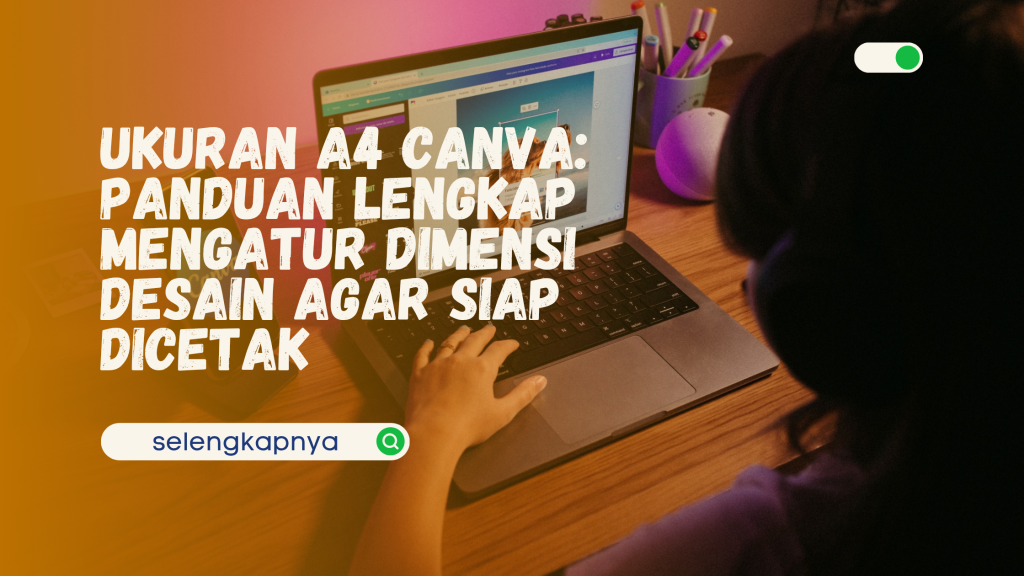
Membuat desain dokumen, poster, brosur sederhana, hingga lembar informasi sering kali membutuhkan ukuran halaman yang tepat. Salah satu format yang paling banyak digunakan adalah A4. Dengan mengetahui ukuran A4 Canva, pengguna dapat mengatur dimensi desain sejak awal sehingga hasilnya sesuai kebutuhan, baik untuk dibagikan secara digital maupun dicetak menggunakan printer.
Canva menyediakan fitur untuk membuat desain dengan ukuran khusus maupun memilih format dokumen yang sudah tersedia. Namun, memahami satuan ukuran seperti milimeter, sentimeter, dan piksel tetap penting agar desain tidak mengalami perubahan proporsi ketika diunduh atau dicetak. Berikut panduan untuk mengatur ukuran A4 di Canva dengan benar.
Baca Juga: Flyer Adalah Media Promosi Praktis: Pengertian, Fungsi, dan Jenisnya
Berapa Ukuran A4 dalam Berbagai Satuan?
Kertas A4 merupakan salah satu standar ukuran kertas internasional yang termasuk dalam seri ISO 216. Format ini banyak digunakan untuk dokumen perkantoran, surat, laporan, makalah, materi pembelajaran, dan berbagai kebutuhan administrasi.
Ukuran standar kertas A4 adalah 210 × 297 mm atau 21 × 29,7 cm. Jika menggunakan satuan inci, ukurannya sekitar 8,27 × 11,69 inci. Dimensi tersebut berlaku untuk orientasi portrait atau vertikal.
Sementara itu, ukuran A4 dalam piksel dapat berbeda bergantung pada resolusi atau DPI (dots per inch) yang digunakan. Semakin tinggi resolusinya, semakin besar jumlah piksel yang diperlukan untuk mempertahankan kualitas gambar ketika dicetak.
Berikut beberapa ukuran A4 yang perlu diketahui:
| Satuan | Ukuran A4 |
|---|---|
| Milimeter | 210 × 297 mm |
| Sentimeter | 21 × 29,7 cm |
| Inci | 8,27 × 11,69 inci |
| Piksel 72 DPI | 595 × 842 px |
| Piksel 96 DPI | 794 × 1.122 px |
| Piksel 150 DPI | 1.240 × 1.754 px |
| Piksel 300 DPI | 2.480 × 3.508 px |
Untuk kebutuhan desain yang akan dicetak, ukuran dalam milimeter atau sentimeter biasanya lebih mudah digunakan karena sesuai dengan standar dimensi kertas. Jika menggunakan piksel, resolusi juga harus diperhatikan agar gambar tidak terlihat pecah.
Cara Mengatur Ukuran A4 Canva dengan Mudah
Canva memungkinkan pengguna membuat desain A4 melalui beberapa cara. Pengguna dapat memilih format dokumen yang sudah tersedia atau memasukkan dimensi secara manual melalui fitur ukuran khusus.
Sebelum mulai mendesain, tentukan terlebih dahulu tujuan penggunaan dokumen. Jika desain akan dicetak, gunakan ukuran standar A4 dan perhatikan area tepi halaman. Berikut lima langkah yang dapat dilakukan untuk membuat desain menggunakan ukuran tersebut.
1. Buka Canva dan Masuk ke Akun
Langkah pertama adalah membuka situs Canva melalui browser atau menggunakan aplikasi Canva di perangkat. Setelah itu, masuk menggunakan akun yang sudah terdaftar.
Pengguna dapat menggunakan Canva melalui komputer, laptop, tablet, maupun smartphone. Namun, membuat desain dengan banyak elemen biasanya lebih nyaman dilakukan melalui layar yang lebih besar karena pengaturan tata letak dapat terlihat dengan lebih jelas.
Setelah berhasil masuk, pengguna akan diarahkan ke halaman utama Canva. Dari halaman tersebut, tersedia berbagai pilihan desain yang dapat digunakan sesuai kebutuhan.
2. Pilih Format Dokumen A4
Pada halaman utama Canva, gunakan kolom pencarian untuk menemukan format dokumen A4. Ketik kata kunci seperti “A4 Document” atau “Dokumen A4” pada kolom pencarian.
Canva akan menampilkan pilihan format yang sesuai dengan pencarian. Pilih dokumen A4 untuk membuka halaman kerja dengan dimensi standar tersebut.
Cara ini cocok bagi pengguna yang ingin langsung membuat desain tanpa perlu memasukkan ukuran secara manual. Pastikan format yang dipilih benar-benar sesuai dengan kebutuhan, terutama jika terdapat beberapa pilihan dokumen dengan orientasi berbeda.
3. Gunakan Fitur Ukuran Khusus
Selain memilih format yang tersedia, pengguna juga dapat membuat desain melalui fitur ukuran khusus atau Custom Size.
Masukkan dimensi 210 mm untuk lebar dan 297 mm untuk tinggi jika ingin membuat desain A4 dalam orientasi portrait. Jika ingin menggunakan orientasi landscape, masukkan 297 mm untuk lebar dan 210 mm untuk tinggi.
Perhatikan satuan yang digunakan sebelum memasukkan angka. Canva menyediakan pilihan satuan tertentu, seperti piksel, inci, milimeter, atau sentimeter, bergantung pada fitur dan versi yang digunakan.
Cara ini berguna ketika pengguna ingin memastikan dimensi desain sesuai dengan kebutuhan produksi atau standar dokumen yang telah ditentukan.
4. Mulai Mendesain dengan Tata Letak yang Tepat
Setelah halaman kerja terbuka, pengguna dapat mulai menambahkan berbagai elemen desain. Canva menyediakan fitur untuk memasukkan teks, gambar, ilustrasi, ikon, garis, bentuk, serta berbagai elemen visual lainnya.
Atur komposisi desain agar informasi mudah dibaca dan tidak terlihat terlalu padat. Gunakan ukuran huruf yang sesuai, pilih kombinasi warna yang nyaman dilihat, serta pastikan elemen visual memiliki hubungan dengan isi dokumen.
Untuk dokumen formal seperti laporan atau surat, gunakan tata letak yang sederhana dan konsisten. Sementara itu, desain poster atau lembar promosi dapat menggunakan elemen visual yang lebih menarik selama informasi utamanya tetap mudah dipahami.
5. Unduh Desain Sesuai Kebutuhan

Setelah proses desain selesai, periksa kembali seluruh elemen sebelum mengunduh hasilnya. Pastikan tidak ada teks yang terpotong, gambar yang buram, atau elemen penting yang terlalu dekat dengan tepi halaman.
Klik menu unduh atau Download, kemudian pilih format file yang sesuai. Untuk dokumen yang akan dicetak, PDF Print dapat menjadi pilihan yang tepat karena dirancang untuk kebutuhan pencetakan.
Jika desain hanya digunakan untuk dibagikan melalui media digital, format PNG atau JPG dapat dipertimbangkan. Sesuaikan pilihan format dengan kebutuhan akhir agar kualitas dan ukuran file tetap optimal.
Baca Juga: Gambar Non Komersial: Pengertian, 5 Contoh, dan Perbedaannya
Tips Membuat Desain A4 Canva agar Siap Dicetak
Mengatur dimensi halaman saja belum cukup untuk memastikan hasil cetak terlihat profesional. Pengguna juga perlu memperhatikan kualitas gambar, komposisi, pemilihan warna, dan pengaturan file akhir.
Beberapa hal berikut dapat membantu menghasilkan desain A4 yang lebih rapi dan sesuai kebutuhan pencetakan.
Perhatikan area aman desain. Hindari menempatkan teks, logo, nomor halaman, atau informasi penting terlalu dekat dengan tepi kertas. Berikan ruang kosong yang cukup agar elemen tidak terpotong ketika proses pencetakan berlangsung.
Gunakan gambar dengan resolusi memadai. Gambar beresolusi rendah dapat terlihat pecah ketika diperbesar atau dicetak. Sebaiknya gunakan aset visual berkualitas baik agar hasil akhirnya tetap tajam.
Pilih warna dengan konsisten. Gunakan kombinasi warna yang sesuai dengan tujuan desain. Untuk dokumen formal, warna yang sederhana biasanya lebih mudah dibaca. Jika desain akan dicetak, perlu diingat bahwa tampilan warna pada layar dapat berbeda dari hasil cetak.
Periksa jenis dan ukuran huruf. Pastikan teks utama mudah dibaca dan memiliki hierarki yang jelas. Gunakan ukuran huruf yang cukup, terutama untuk informasi penting seperti judul, subjudul, dan keterangan.
Gunakan format unduhan yang sesuai. Untuk kebutuhan cetak, pilih PDF Print jika tersedia. Periksa juga opsi crop marks dan bleed apabila desain membutuhkan proses pemotongan atau dicetak hingga ke tepi kertas.
Perbedaan Ukuran A4 Portrait dan Landscape
Dalam proses pembuatan desain, ukuran A4 dapat digunakan dengan dua orientasi utama, yaitu portrait dan landscape. Keduanya memiliki dimensi kertas yang sama, tetapi berbeda pada posisi lebar dan tingginya.
Orientasi portrait memiliki posisi vertikal dengan lebar 210 mm dan tinggi 297 mm. Format ini umum digunakan untuk surat, laporan, makalah, proposal, dan dokumen administrasi.
Sementara itu, orientasi landscape memiliki posisi horizontal dengan lebar 297 mm dan tinggi 210 mm. Format tersebut lebih sesuai untuk desain yang membutuhkan ruang horizontal lebih luas, seperti sertifikat, tabel, infografis, atau materi presentasi satu halaman.
Pemilihan orientasi sebaiknya disesuaikan dengan isi dan kebutuhan desain. Jika informasi lebih banyak tersusun secara vertikal, portrait dapat menjadi pilihan. Namun, jika terdapat tabel lebar atau elemen visual yang membutuhkan ruang menyamping, landscape bisa memberikan komposisi yang lebih nyaman.
Baca Juga: Contoh Surat Undangan: 5 Format untuk Berbagai Acara
Memahami ukuran A4 Canva membantu pengguna membuat dokumen dan materi desain dengan dimensi yang sesuai standar kertas internasional. Ukuran A4 adalah 210 × 297 mm atau 21 × 29,7 cm, dengan pilihan orientasi portrait maupun landscape. Canva menyediakan format dokumen siap pakai serta fitur ukuran khusus untuk memudahkan proses pengaturan halaman.
Selain menentukan dimensi, pengguna juga perlu memperhatikan kualitas gambar, keterbacaan teks, area aman, dan format unduhan. Dengan pengaturan yang tepat sejak awal, desain dapat terlihat lebih rapi ketika digunakan secara digital maupun dicetak.
Dalam kebutuhan percetakan, ketepatan ukuran dan persiapan file menjadi bagian penting untuk memperoleh hasil akhir yang sesuai harapan. Karena itu, sebelum mengirim desain ke proses produksi, lakukan pemeriksaan menyeluruh terhadap dimensi, resolusi, dan tata letaknya.